📅 「シートから作成」クイズの作成
表をコピー&ペーストして英単語クイズを作成する方法について説明します。
このヘルプでは英単語クイズの作成を想定して説明していますが、専門用語クイズや四字熟語クイズなど、多用な用途に活用できます。
1. 新しいクイズを作成
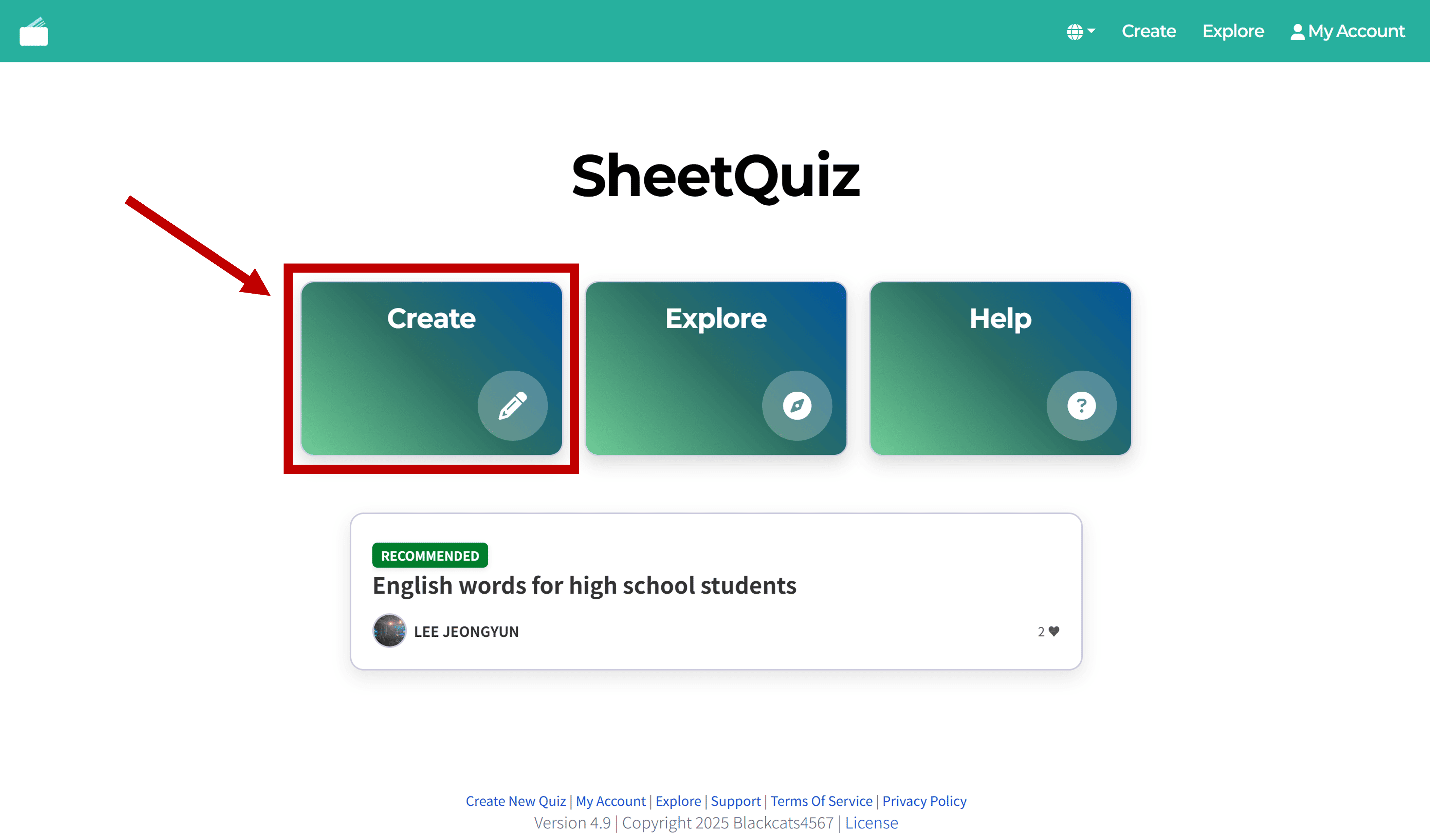
シートクイズのメインページで「作成」を押してください。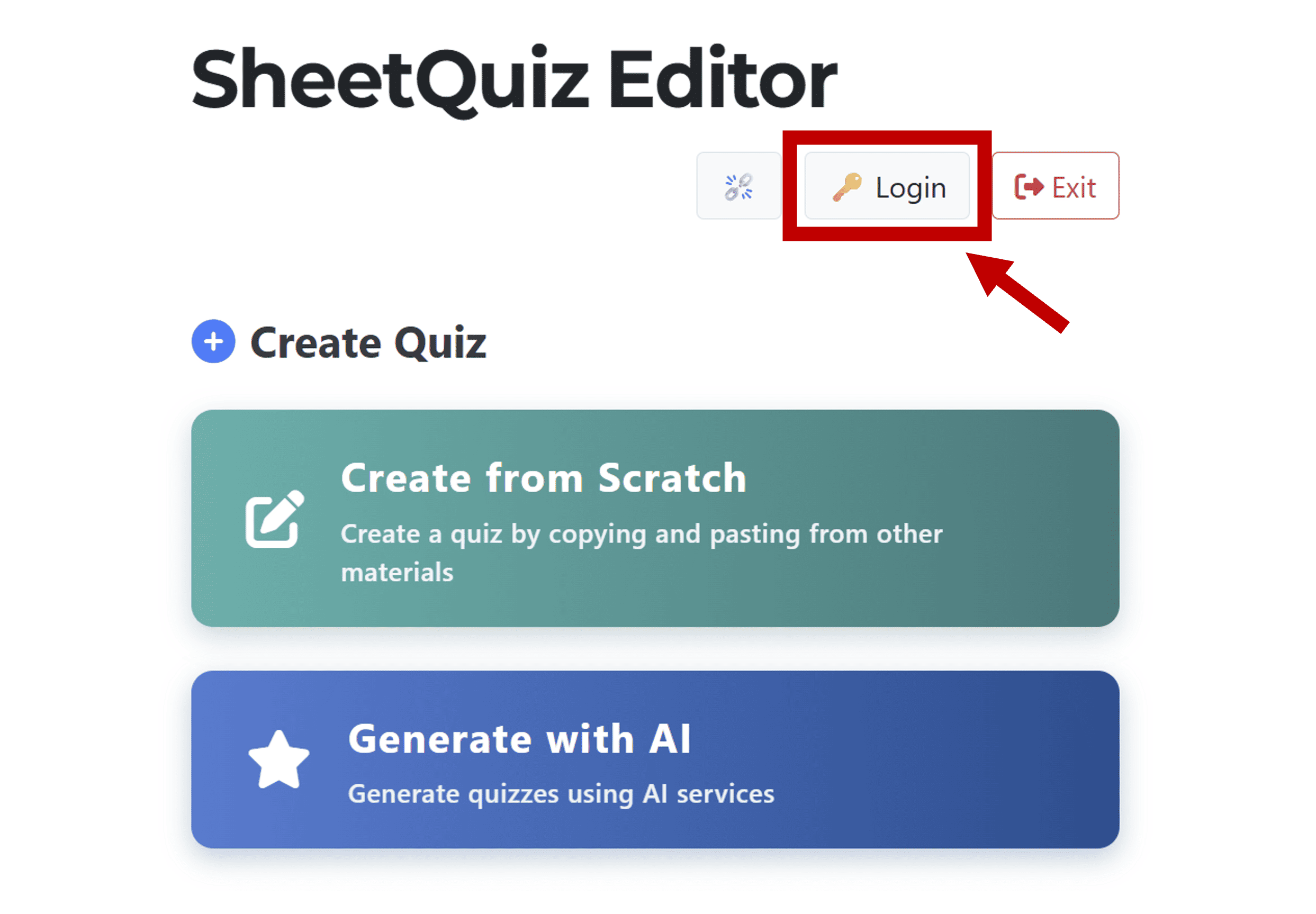
エディター初期画面の「🔑」ボタンを押してログインしてください。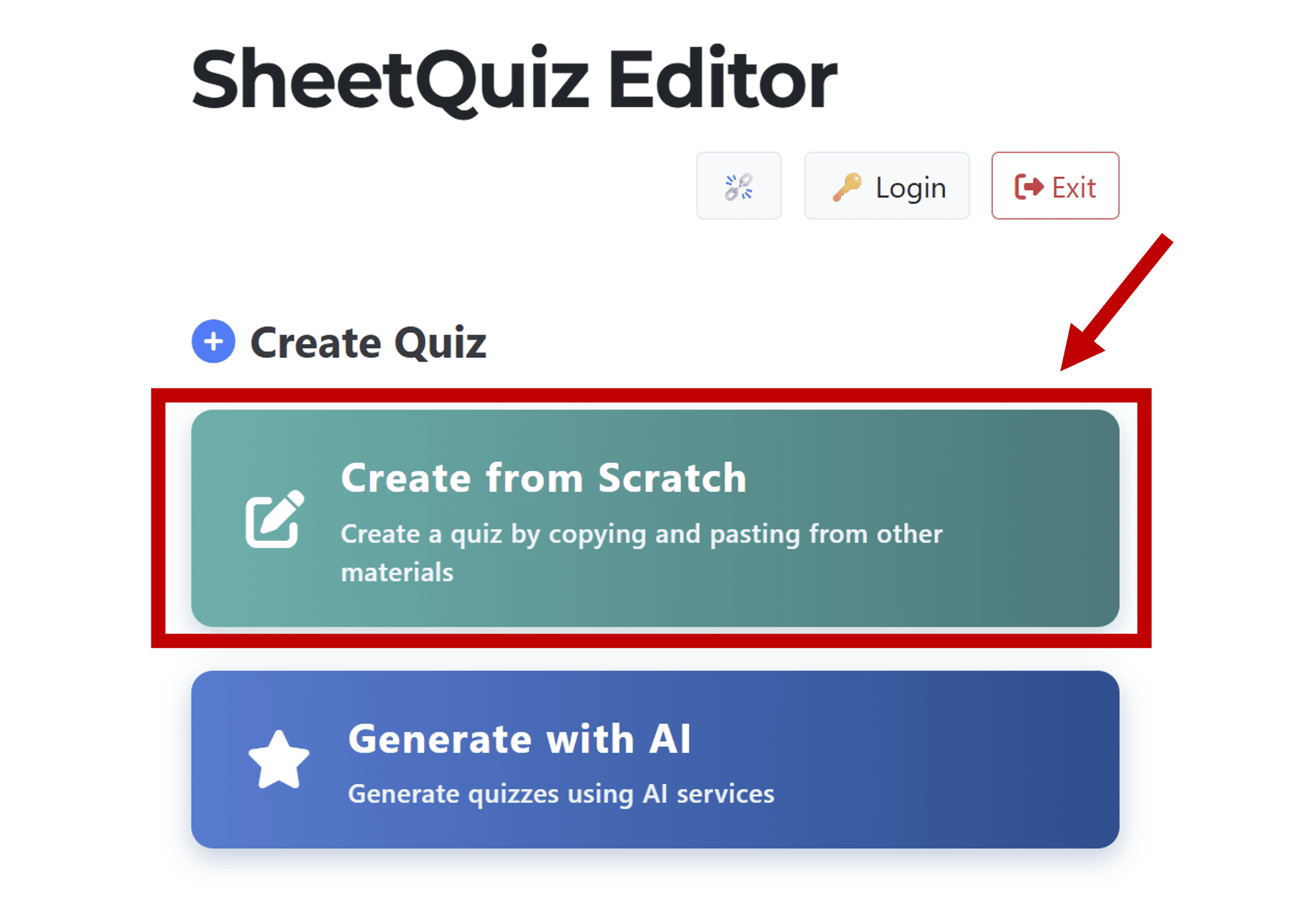
ログインが完了したら、「初めから作成」ボタンを押してください。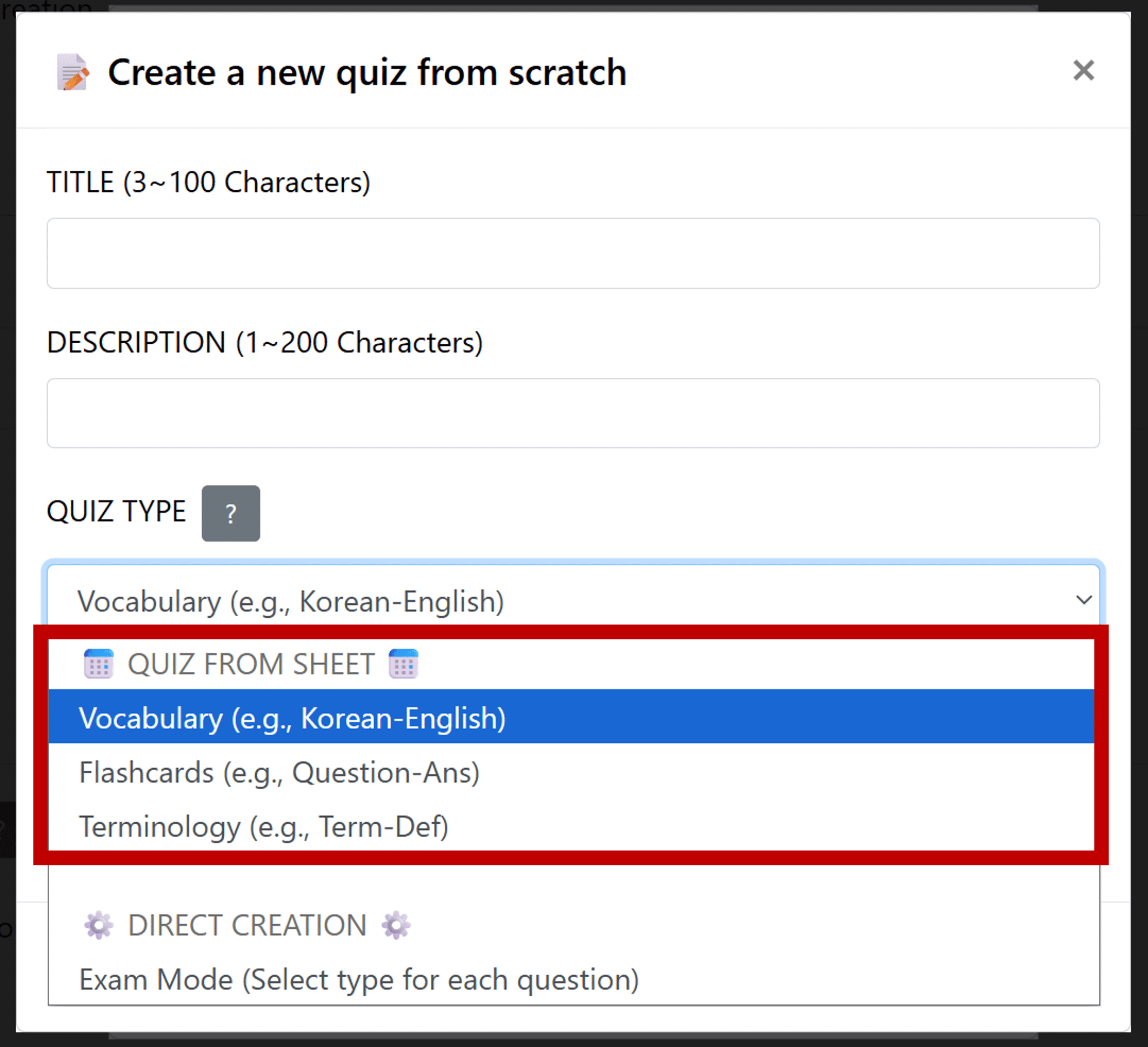
タイトルと説明を入力し、適切なクイズの種類を3つの中から1つ選択してください。
必ず**「シートから作成」を選択してください。**
選択が完了したら、「Create New」ボタンをクリックしてください。
この画面に入力する「ファイル名」と「説明」は、クイズ共有リンクのプレビューで表示される情報です。
2. クイズの編集を開始
これまでの手順に従った場合、「マイページ」に自動的に移動しているはずです。
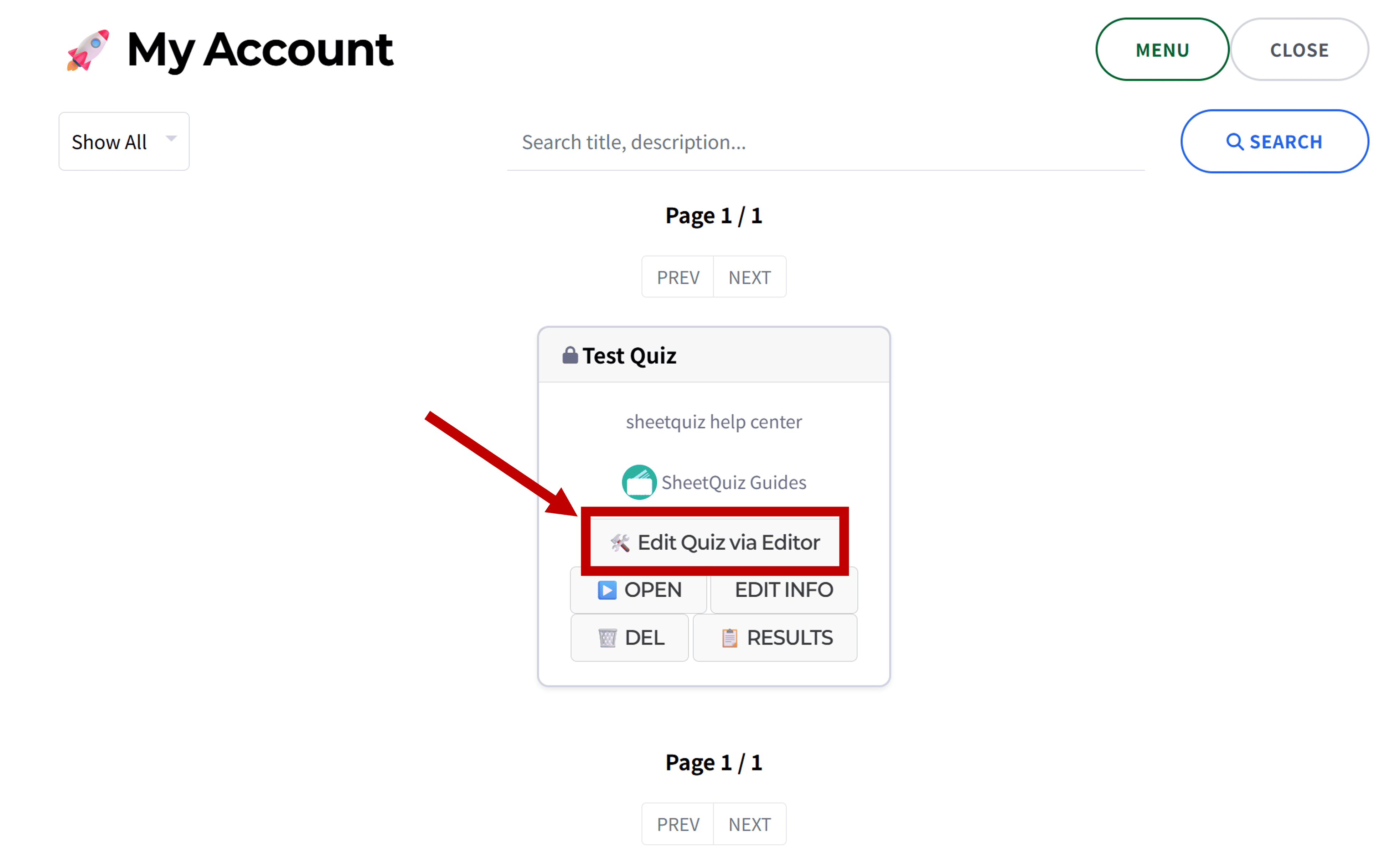
編集を開始したいクイズの**「🛠️ エディターで編集」ボタンを押すと、クイズを編集できます。**
これから編集を開始します。
3. クイズの設定
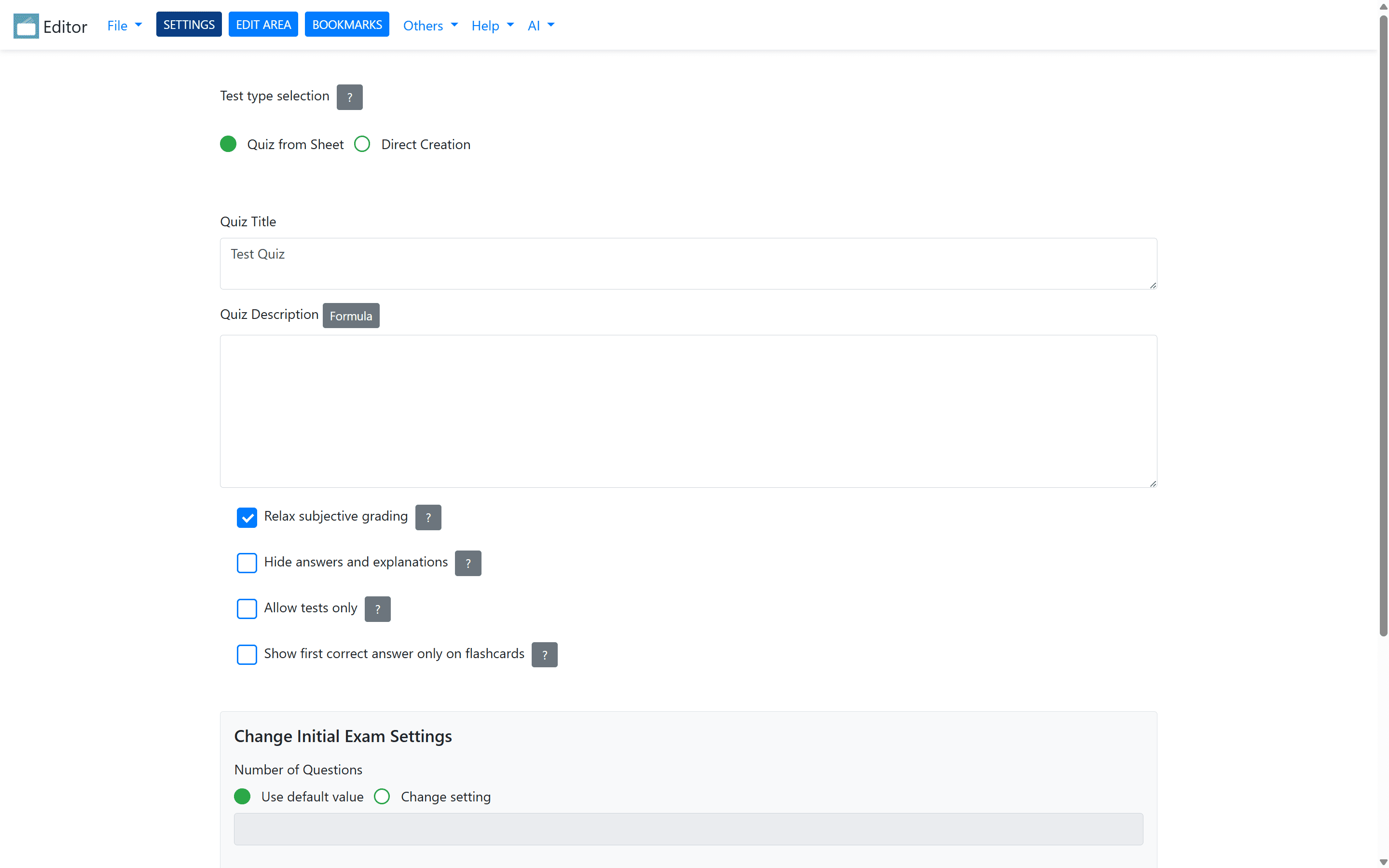
最適な設定でクイズが生成された状態なので、あえて設定を変更する必要はありません。
試験紙の種類を「自作問題モード」に変更しないでください。
特に、「記述式採点基準の緩和」のチェックを外すことは推奨しません。
この画面に入力する「試験紙名」と「試験紙の説明」は、クイズを開いたときに表示される情報です。
- 記述式採点基準の緩和: 有効にすると、記述式問題の採点時に大文字と小文字を区別せず、入力した答えが少し違っても意味が同じなら正解として処理され、正解の括弧が無視されます。
- 採点後の正解・解説を非表示: 有効にすると、採点後に正解と解説を確認できるボタンが消えます。
- 試験のみ受験可能に設定: 有効にすると、ファイルを開いたときにフラッシュカードで学習するボタン(カードから始める)が消えます。
- カードには1つ目の正解のみ表示: 一部の日本語試験紙のように正解が多すぎてフラッシュカード学習の妨げになる場合、フラッシュカードに表示される正解を1つだけ表示するように設定できます。
「試験紙の初期設定の変更」では、このクイズの試験紙生成設定プリセットを設定できます。
各初期設定の説明は、学生用ヘルプ > 試験紙生成の設定で確認できます。
4. 他のプログラムの表を貼り付けてデータを入力する
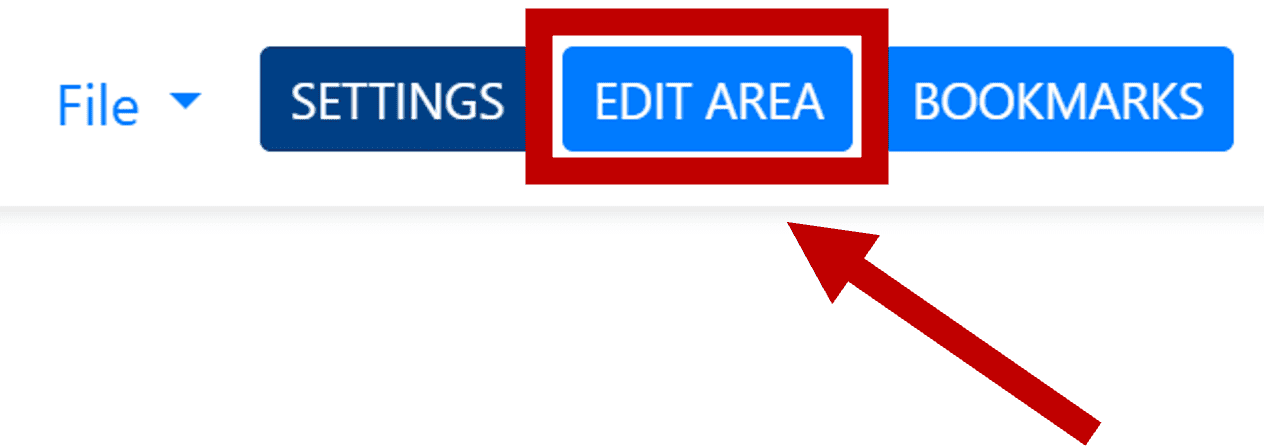
「クイズ編集画面」に移動した後、以下の動画に従ってください。
様々なプログラムの表を貼り付ける機能がサポートされています。
編集後は必ず保存(Ctrl+S) することで変更内容が保存および適用されます!
5. クイズを共有する
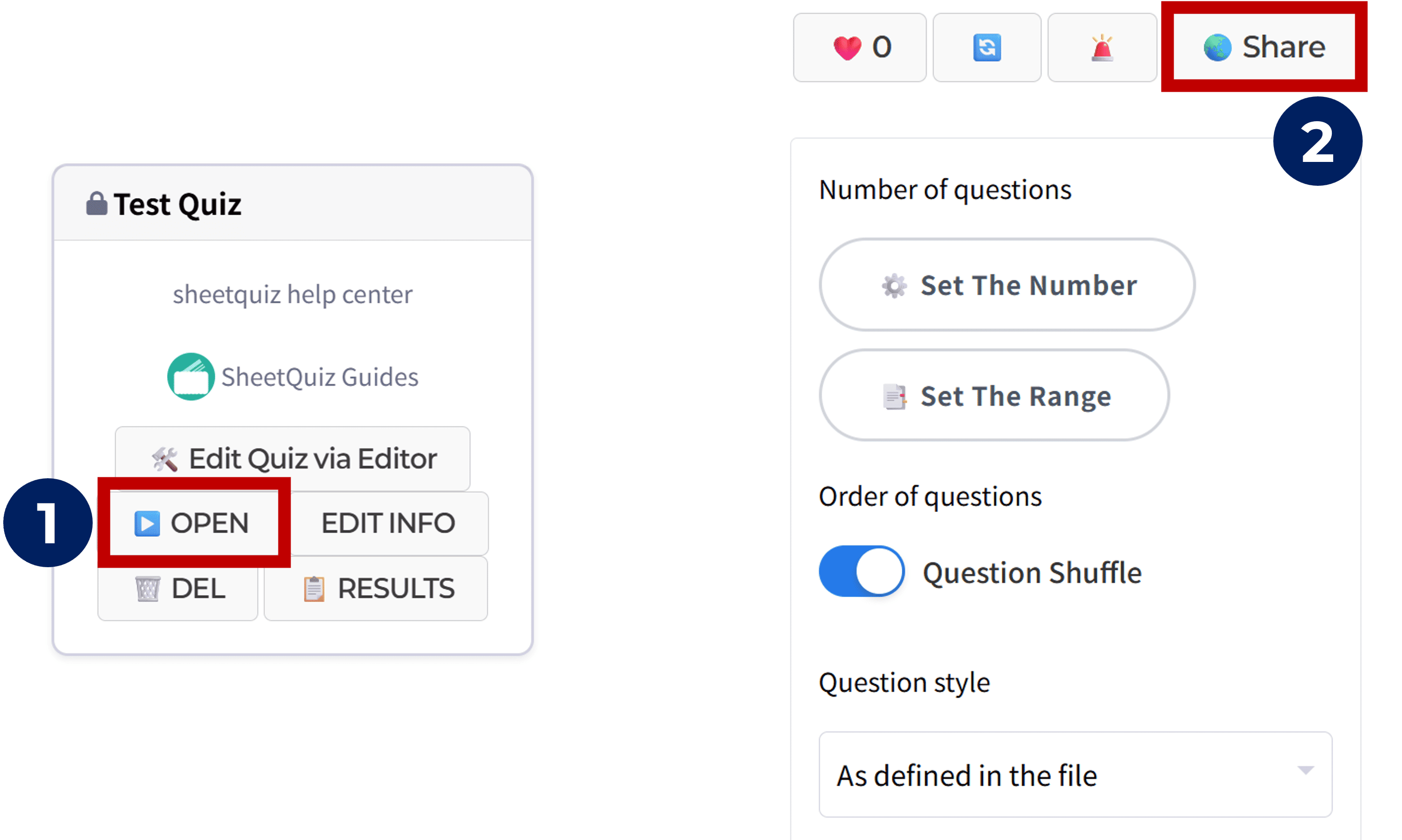
マイページに戻り、共有したいクイズの ▶️ 開く ボタンを押し、
新しく開いたクイズ画面で 🌏 共有 ボタンを押すと、クイズの共有リンクをコピーできます。