🧑🎓 学生向けヘルプ
シートクイズをさらに活用していただけるよう、学習機能をご紹介します。
1. シートクイズ紹介
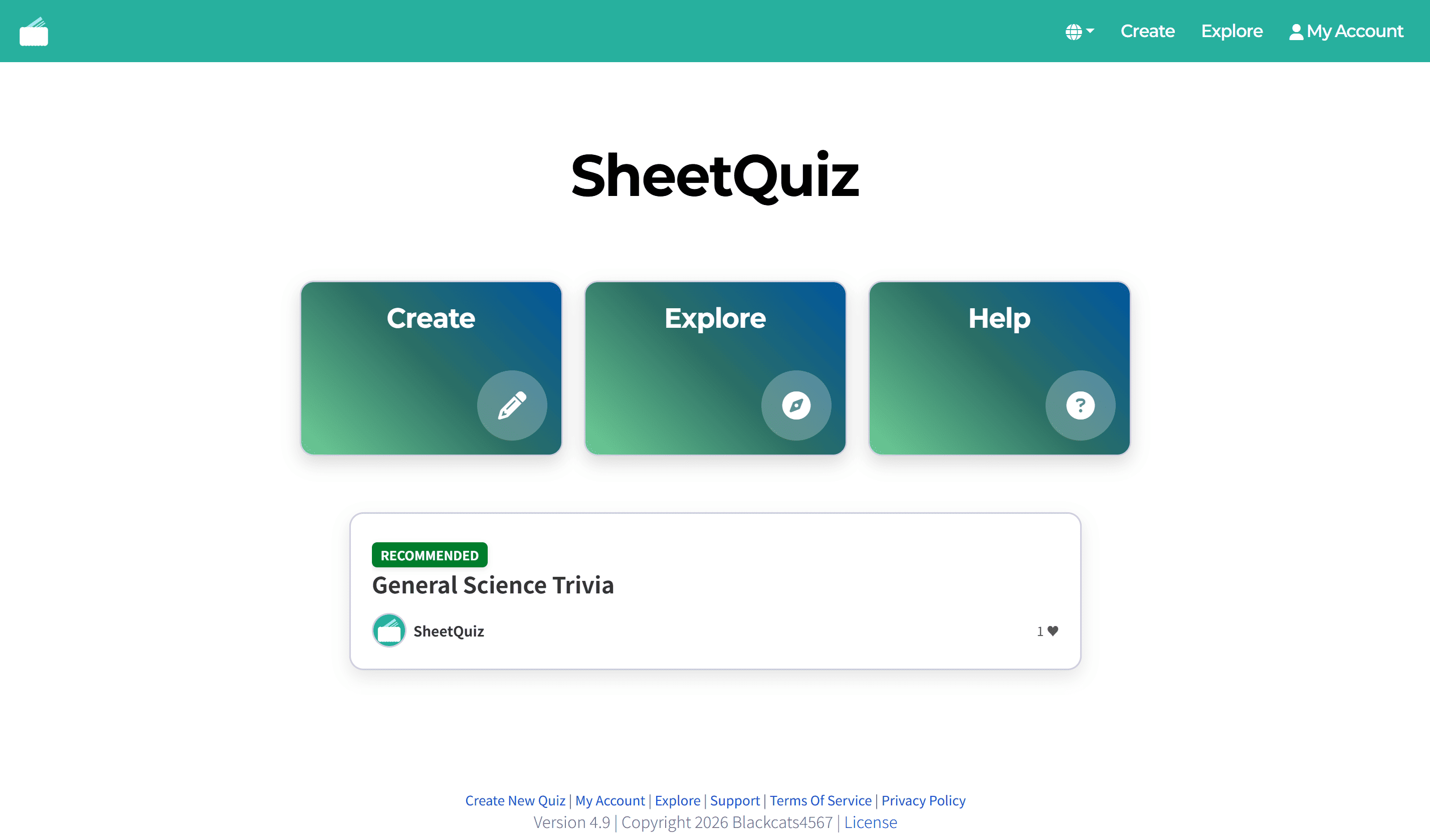
シートクイズ (SheetQuiz) は、スプレッドシートの資料からクイズを作成したり、アンケート形式のクイズを制作したりできる教育用ソフトウェアです。
学生の皆さんがシートクイズの機能を活用して、より効果的な学習ができるよう、このヘルプをよくお読みください。
2. フラッシュカードで学習する
カードから始める ボタンを押すと、フラッシュカード学習モードに入ることができます。
この機能はクイズ作成者によって制限されることがあります。カードから始める ボタンが表示されない場合もあります。
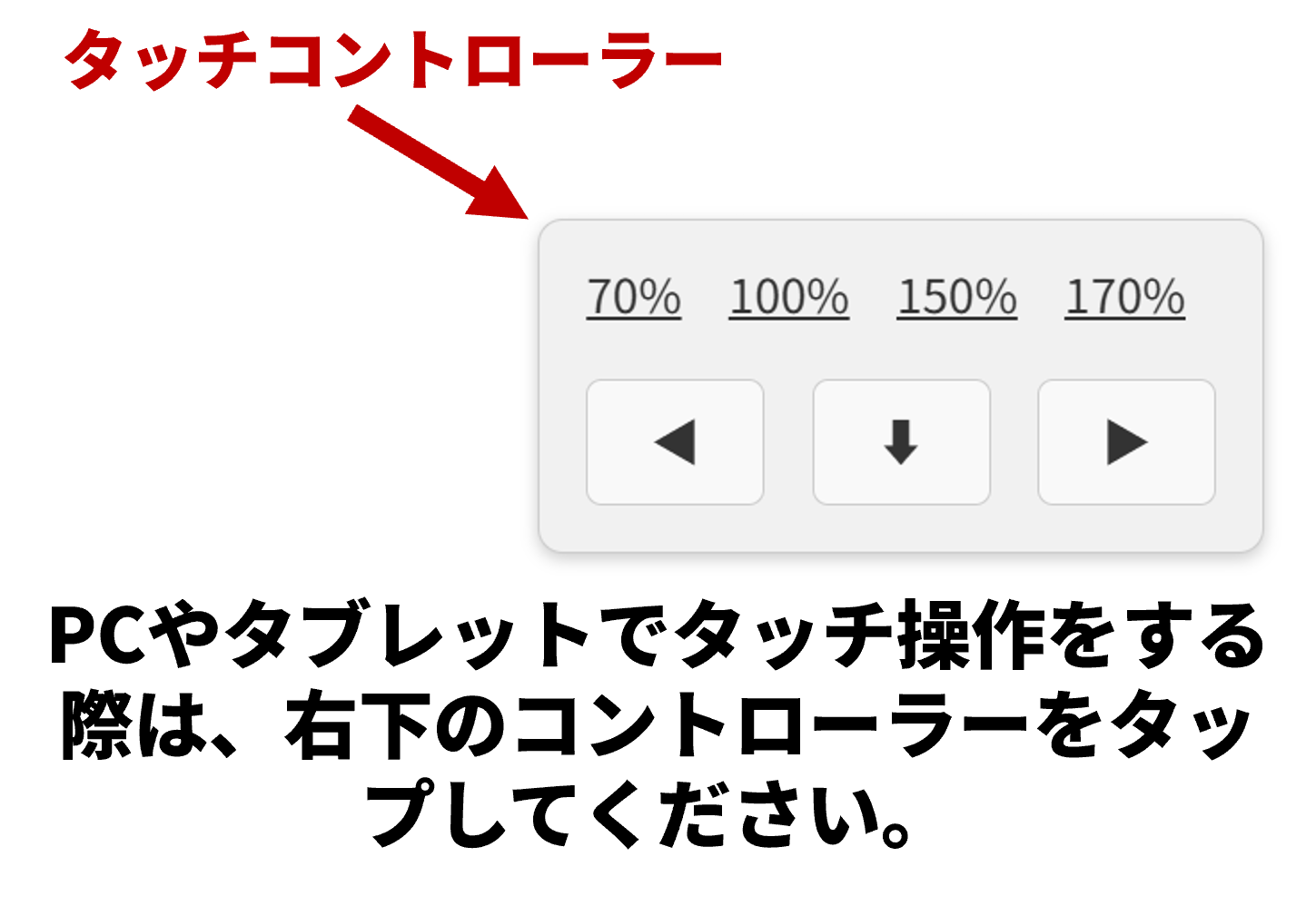
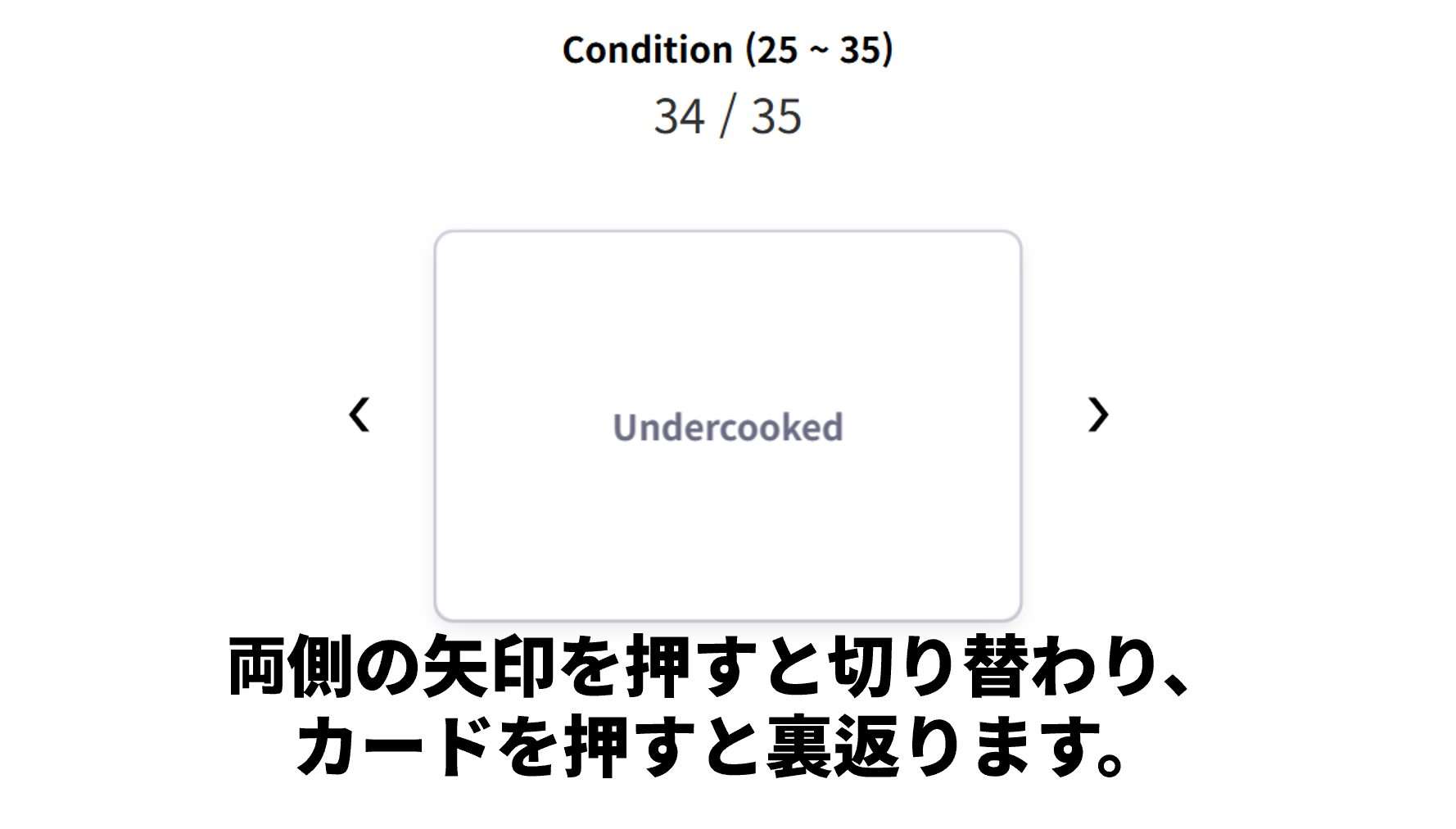
2.1. タッチで操作する
| PC & タブレット | スマートフォン |
|---|---|
 |
 |
2.2. キーボードで操作する
キーボードが接続された環境では、キーボードでフラッシュカードを便利に操作できます。
| キーボード操作方法 |
|---|
 |
カードを左右にめくる際、元の状態に戻してからめくる必要はありません。
3. 試験紙の作成設定
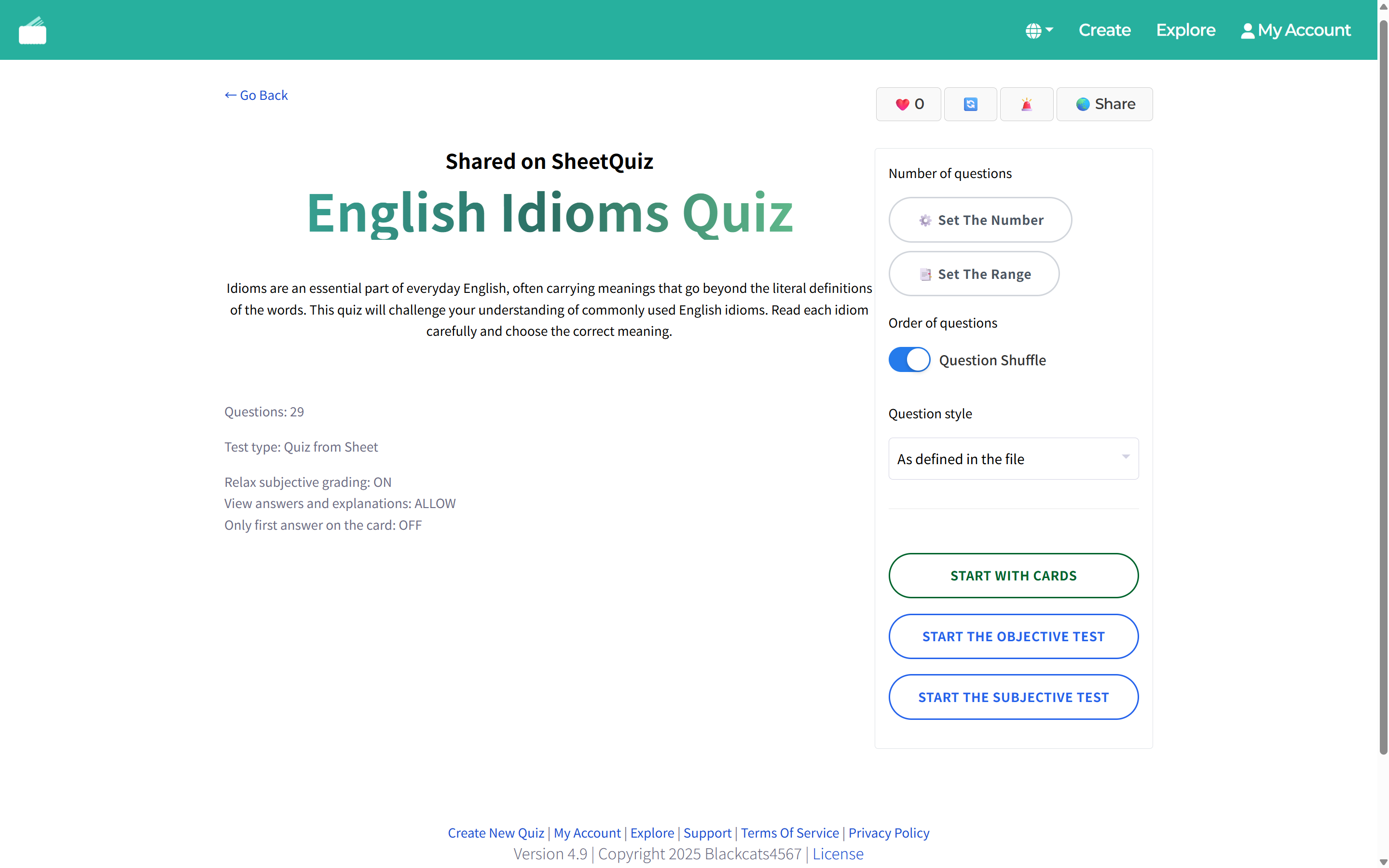
3.1. 質問数
⚙️ 質問数 ボタンを押すと、試験紙に生成される質問数を設定でき、数字を入力して設定された質問範囲を調整できます。
3.2. 質問範囲
📑 質問範囲 ボタンを押すと、クイズ作成者が事前に設定した範囲プリセットを選択できます。
3.3. 試験時の問題順序
この設定を利用すると、試験紙を生成する際に問題の順序をランダムにすることができます。
フラッシュカードに表示される順序とは異なる試験紙を作ることができます。
3.4. 問題出題方法
英単語クイズを開いたと仮定した場合、
設定を利用して、正解として韓国語の意味を書くか、英語のスペルを書くかを選べるようになります。
問題と正解をランダムに逆にする場合、間違いノート機能は無効になります。
この機能は、すでに問題が決まっている一部の試験紙では無効になります。
4. クイズを解く
テストを開始する ボタンを押すと、試験を開始できます。
答えを確認する ボタンを押すと、問題解答を終了して採点を開始します。
分からない問題が出たときは、答えを書かないでください!
客観テスト(選択式)の場合は何も選択せず、主観テスト(記述式)なら何も書かなければよいです。
客観テストの問題で正解の選択を取り消すには、同じ答えをもう一度選択してください。そうすると選択が取り消されます。
答案を作成しなかった質問は「不明」として別途処理されます。
5. クイズ結果を分析する
採点が完了すると、採点結果に応じて解いた問題が色別に分類されます。
答案を作成せず「不明」処理されたものと、誤答で「不正解」処理された問題は、自動的に間違いノートに追加されます。
しかし、運良く正解する場合もあります。間違いノートを使用可能なクイズでは、「正解」処理された問題に 間違いノートに追加 ボタンが追加されます。このボタンを押すと、正解処理された問題も間違いノートに追加して復習できます。
6. 結果を提出する
採点結果をクイズ所有者に提出できます。
結果画面の上部にある ✈️ 結果を送信 ボタンを押すと、結果を提出するポップアップが表示されます。
この機能はクイズ作成者が以下のように制限できます。
- 結果を収集しない場合
- 選択式テストの結果のみ収集する場合
- 記述式テストの結果のみ収集する場合
7. 間違いノートを作成する
結果画面の上部にある 🔬 間違いノート ボタンを押すと、復習用の間違いノートクイズを作成できます。
シートクイズへのログインが必要な機能であり、間違いノートクイズは著作権を保護するため修正できません。
この機能は、クイズ作成者が結果画面で正解と解説ボタンを隠すように設定した場合、制限されます。
この機能は、すでに問題が決まっている一部の試験紙では無効になります。