📊 結果の収集と共有
クイズから結果を収集し、複数のクイズの結果をリアルタイムの表で共有する方法について説明します。
1. マイページへ移動
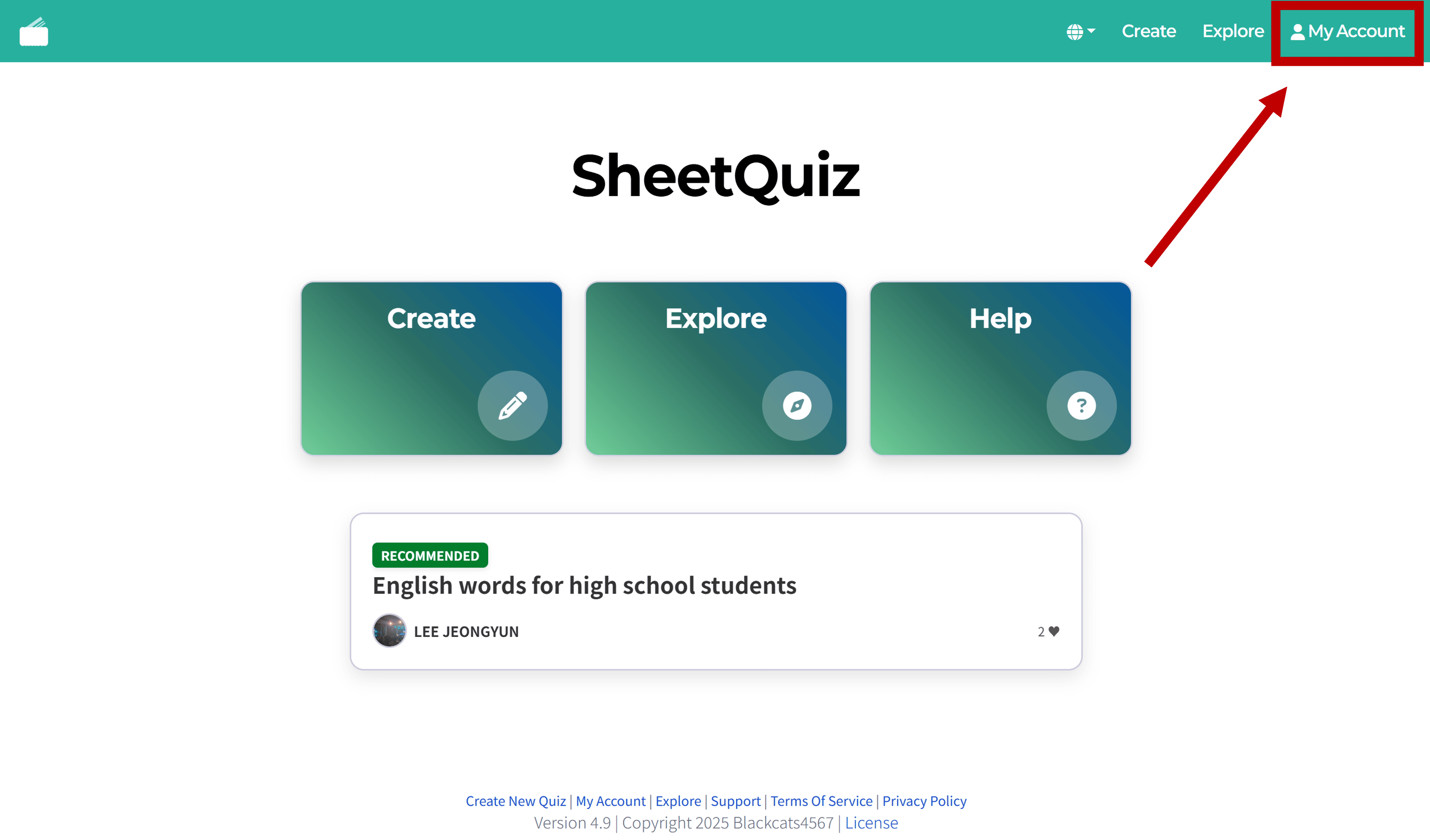
右上のメニューをクリックして マイページへ移動します。
2. 個別クイズの結果リストの表示と管理
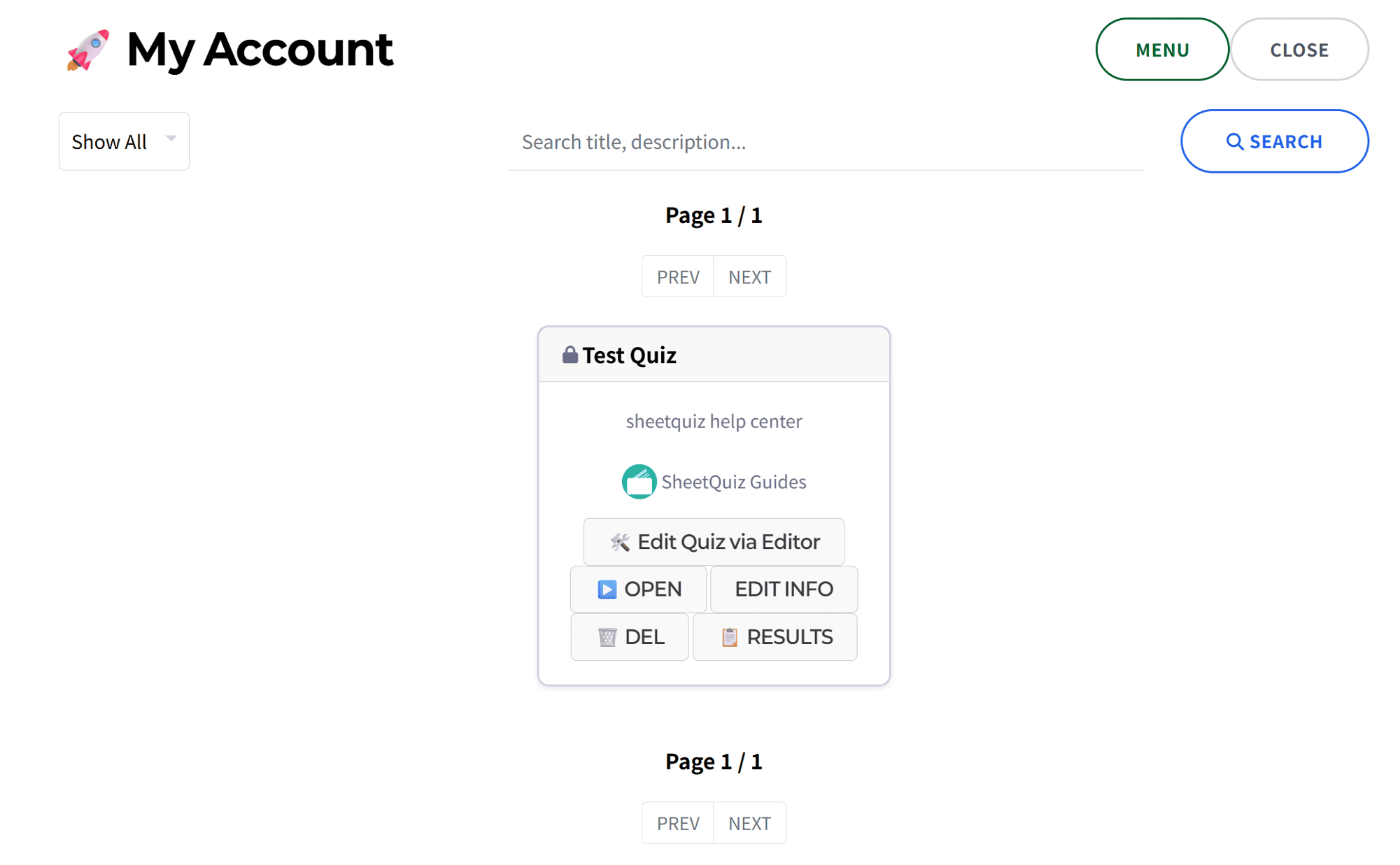
マイページで提出されたテスト結果を見たいクイズの 📋 結果を見る ボタンを押してください。
該当クイズの収集されたすべての結果が表示されます。
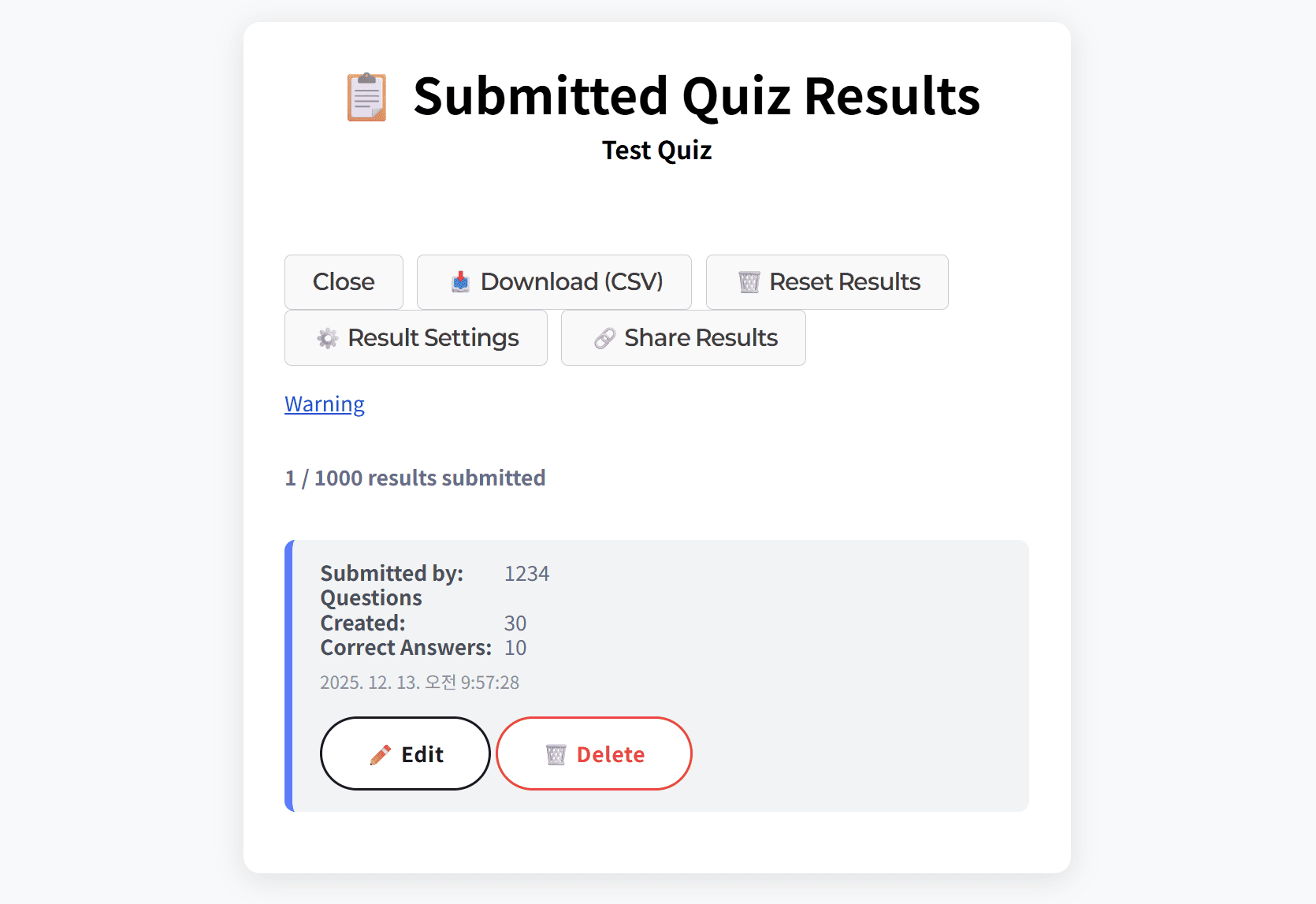
このページは各結果を管理するページであるため、クイズの所有者のみアクセスできます。
結果リストを共有するには、次のセクションの内容を確認してください。
提出された結果は、許可されていないプログラムによって偽造された可能性が常に存在するため、重要な評価には使用しないでください。
2.1. 収集設定
⚙️ 収集設定 ボタンを押すと、テスト結果を受け取る条件を設定できます。
- 結果を収集しない: テスト結果を収集しません。
- すべての形式のテスト結果を収集する: 設定のデフォルト値で、テスト結果を収集します。
- 選択式テストの結果のみ収集する: 「シートから作成」クイズで選択式テストの結果のみ収集します。
- 記述式テストの結果のみ収集する: 「シートから作成」クイズで記述式テストの結果のみ収集します。
テスト結果は採点後に自動的に収集されません。学生が直接送信ボタンを押す必要があります。
2.2. 個別結果の修正と削除
結果リストで ✏️ EDIT ボタンを押して個別結果の保存された内容を修正でき、 🗑️ DELETE ボタンを押して個別結果を削除できます。
2.3. 結果リストのリセット
🗑️ 結果をリセット ボタンを押すと、クイズの収集されたすべてのテスト結果を削除します。
2.4. 結果のエクスポート
📥 結果をダウンロード(CSV) ボタンを押すと、クイズの結果リストをCSV形式のファイルでダウンロードできます。
3. 複数のクイズのリアルタイム結果表を共有する
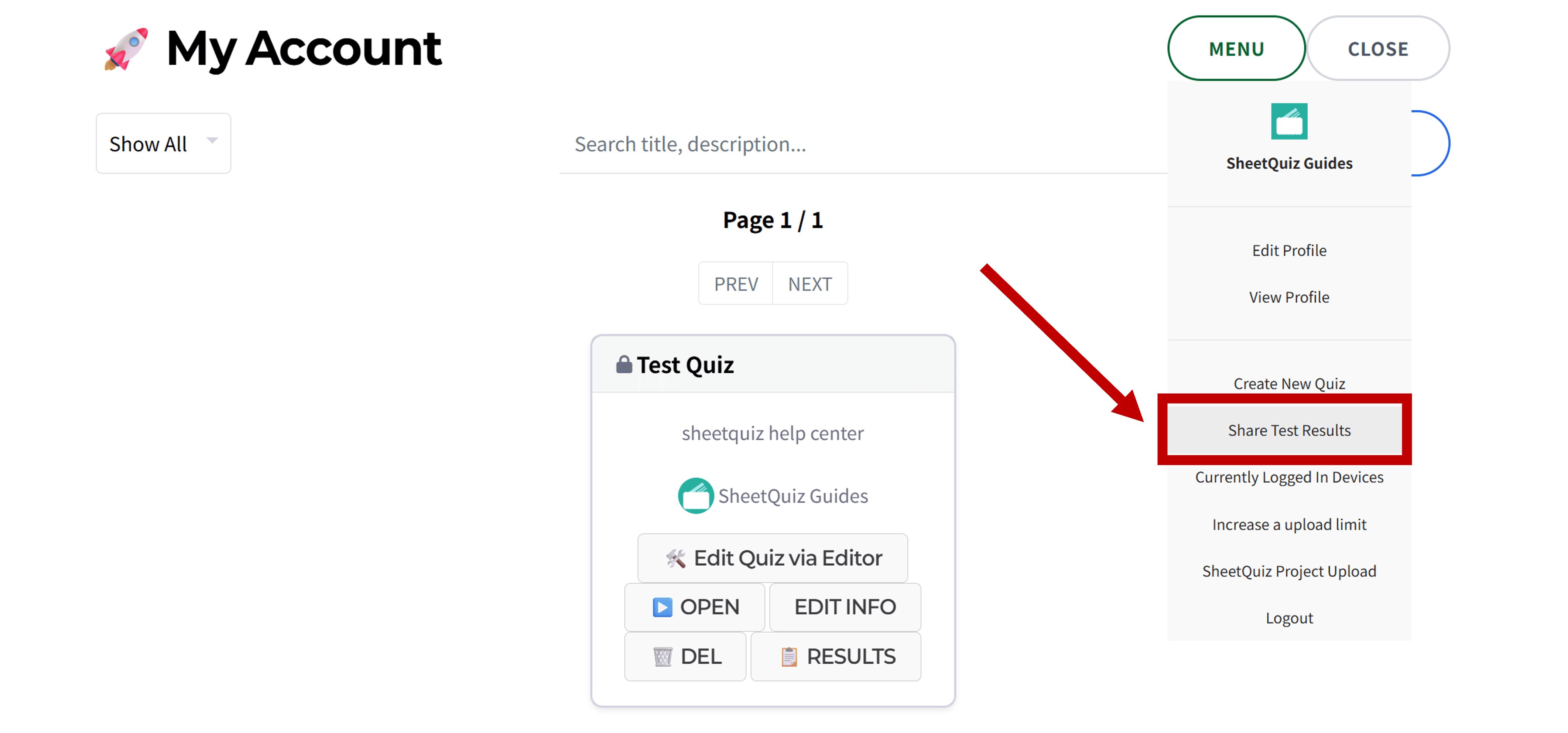
マイページのメニューで 「テスト結果の共有」 をクリックしてみてください。
新しく開いた画面で ➕ Create New Link ボタンを押して、新しい結果共有リンクを作成しましょう。
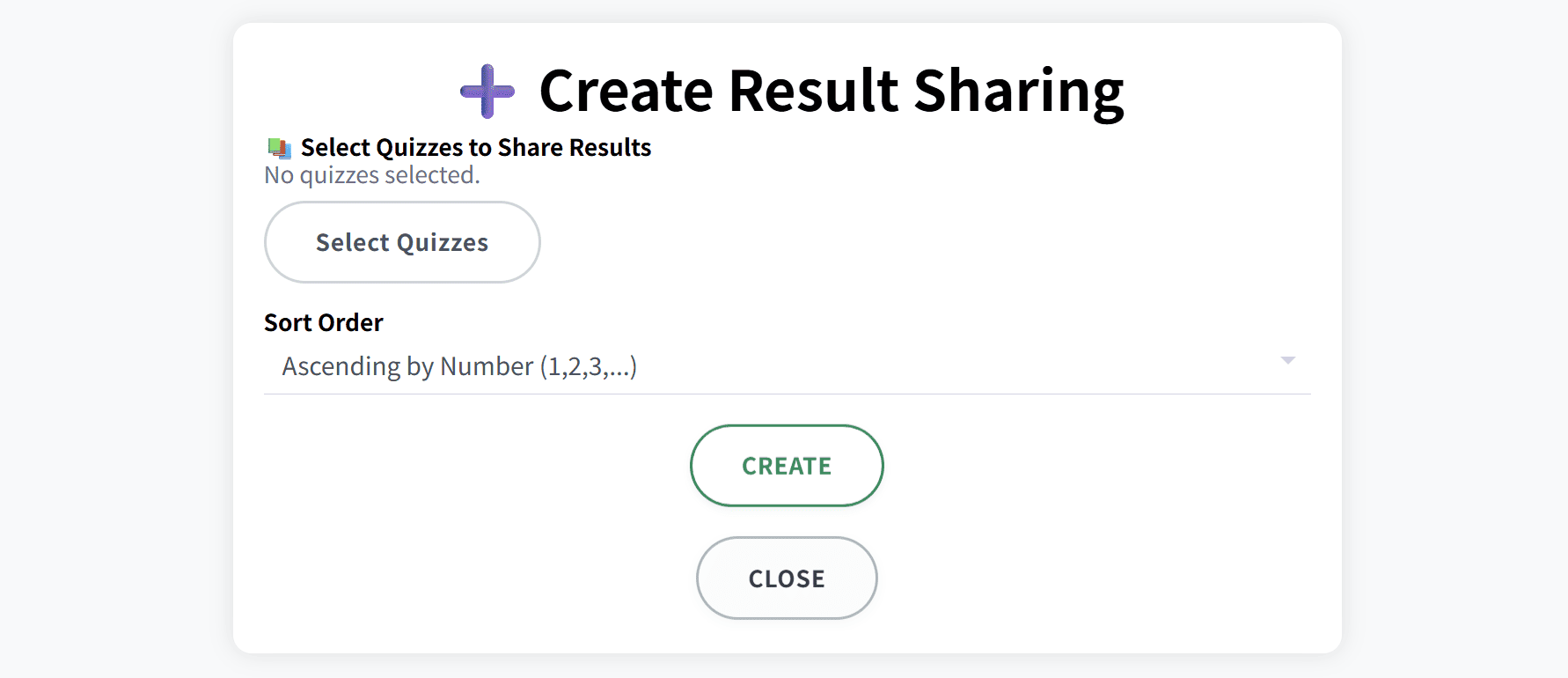
Select Quizzes ボタンを押して、結果共有リンクに含めるクイズを最大50個まで選択できます。
クイズ結果を受け取る際、学生は自分の学籍番号などを数字で入力することになりますが、その数字の順序をどのように表示するかを決めるのが 「Sort Order」 です。
共有リンクを作成すると、以下のようなページを作成できます。
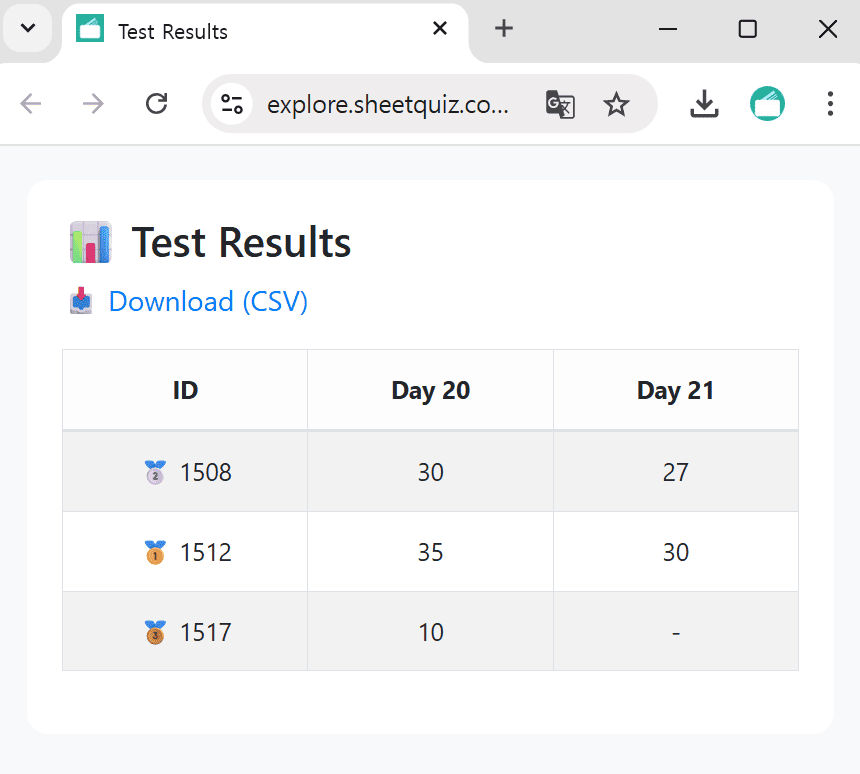
選択されたクイズの結果を比較した際、1位から3位まで 🥇, 🥈, 🥉 で表示されます。
同じIDで複数の結果が提出された場合、最も高い点数のみ表示されます。
また、結果共有リンクでも表をCSV形式でダウンロードできます。